Trong hướng dẫn này, chúng tôi sẽ hướng dẫn bạn tạo một chiến dịch mới hoàn toàn từ đầu cho riêng bạn với cả 2 loại chiến dịch Gửi đồng loạt và Gửi tự động theo luồng. Vui lòng làm theo hướng dẫn bên dưới để xây dựng chiến dịch của bạn
¶ Broadcast
Gửi đồng loạt (broadcast) là chiến dịch cho phép bạn gửi các thông báo như chương trình khuyến mãi, chương trình chăm sóc khách hàng các ngày lễ, tết, sinh nhật được gửi đồng loạt tới một nhóm khách hàng cụ thể ở 1 thời điểm.
Trước khi thiết lập chiến dịch, bạn cần có:
1. Danh sách khách hàng. Xem hướng dẫn tạo danh sách khách hàng tại đây
2. Nhóm khách hàng. Xem hướng dẫn tạo nhóm khách hàng tại đây
3. Mẫu gửi tin. Xem hướng dẫn tạo mẫu gửi tin tại đây
Các bước để tạo một chiến dịch gửi đồng loạt:
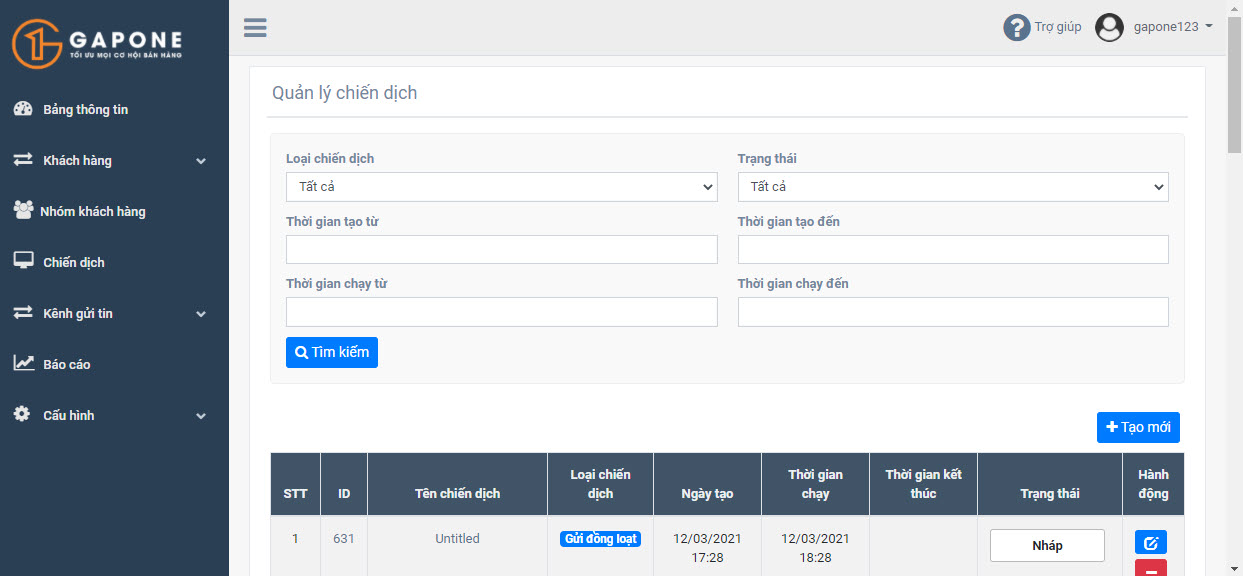
1. Truy cập danh mục Chiến dịch, nhấn nút Tạo mới
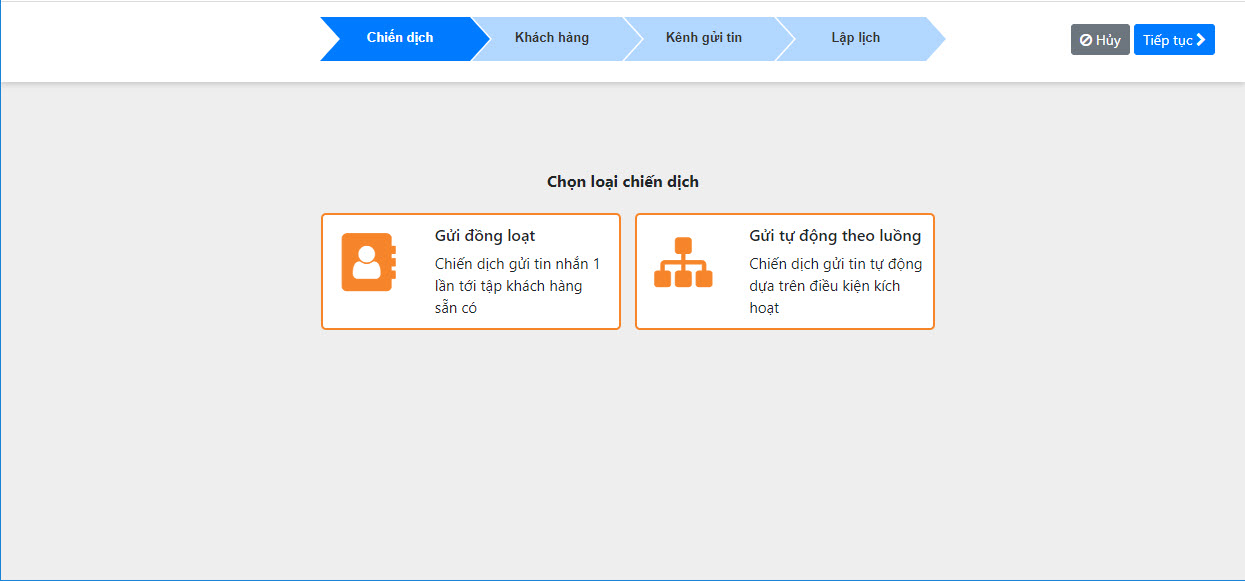
2. Nhấp chọn loại chiến dịch Gửi đồng loạt sau đó nhấn nút Tiếp tục
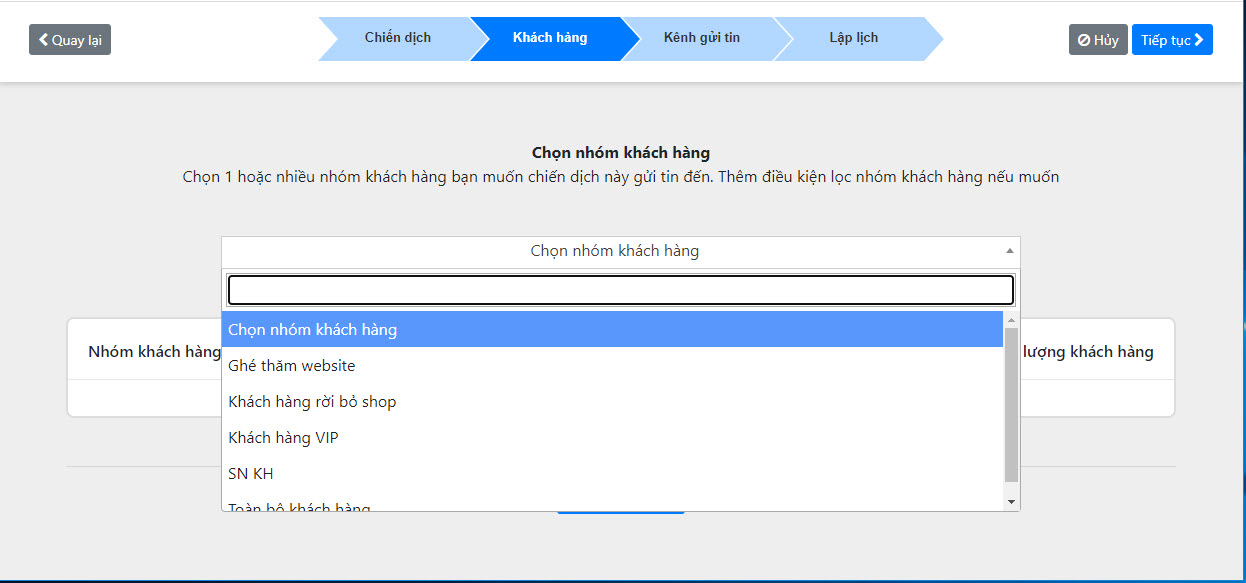
3. Nhấp chọn nhóm khách hàng từ menu xổ xuống của trường Chọn nhóm khách hàng
Nhóm khách hàng sau khi được chọn sẽ hiển thị xuống dưới. Hệ thống sẽ tự động hiển thị ra số lượng khách hàng hiện có trong nhóm khách hàng đã chọn
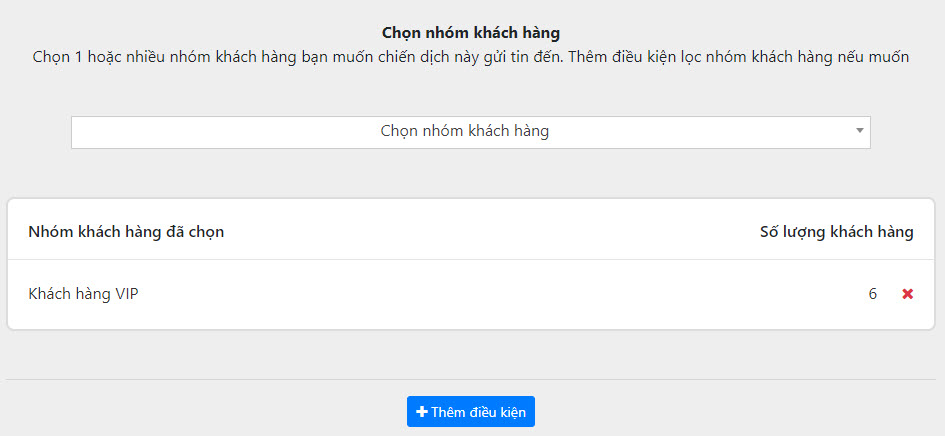
Bạn có thể chọn nhiều nhóm trong 1 chiến dịch, hệ thống sẽ tự động hợp nhất dữ liệu khách hàng của tất cả các nhóm để loại trừ đi các dữ liệu trùng lặp.
Bạn có thể thêm các điều kiện lọc để thu hẹp tập khách hàng trong nhóm khách hàng đã chọn bằng cách nhấn nút Thêm điều kiện một trình thiết lập điều kiện xuất hiện
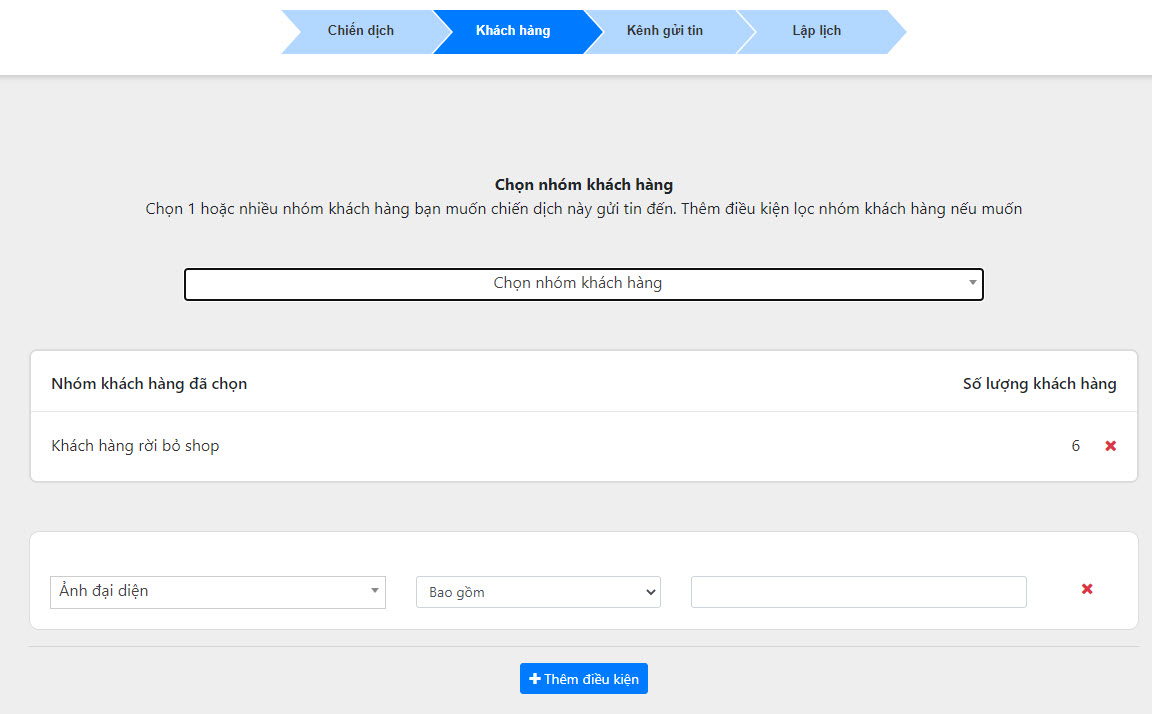
- Trường đầu tiên cho phép bạn chọn thuộc tính của khách hàng để thiết lập điều kiện
- Trường ở giữa cho phép bạn chọn các toán tử bạn muốn sử dụng
- Trường thứ 3 bạn cần nhập hoặc chọn giá trị cho điều kiện lọc (bạn sẽ chọn hoặc nhập giá trị tùy thuộc vào kiểu trường dữ liệu là kiểu nhập hay kiểu lựa chọn)
Để biết chi tiết hơn các điều kiện bổ sung trong campaign, bạn có thể xem cách tạo tương tự trong mục hướng dẫn tạo dữ liệu lọc trong mục hướng dẫn tạo nhóm khách hàng
4. Sau khi đã có dữ liệu của chiến dịch, bạn nhấn nút Tiếp tục để chuyển sang bước thiết lập Kênh gửi tin
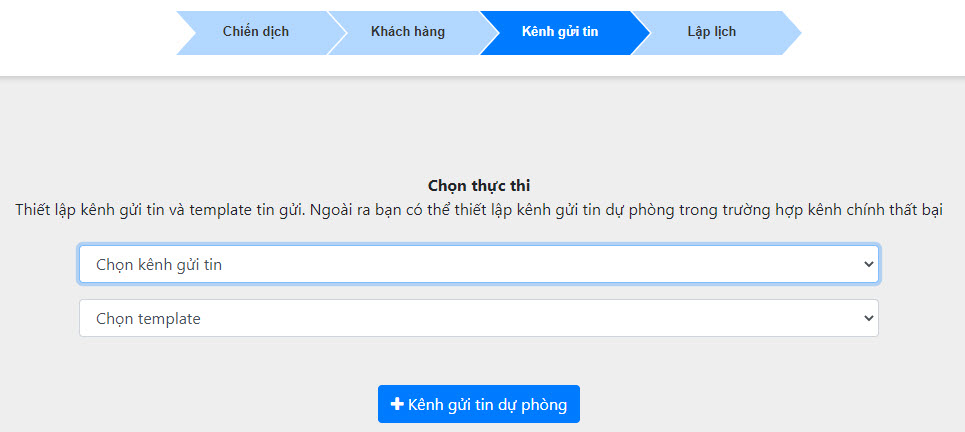
Chọn kênh gửi tin: hệ thống sẽ hiển thị ra danh sách các kênh gửi tin mà hệ thống đang hỗ trợ bao gồm Email, Zalo, Viber, SMS, Web Push Notification hoặc Voice
- Sau khi 1 kênh gửi tin được chọn, hệ thống sẽ tự động hiển thị ra danh sách các mẫu tin đã được bạn tạo cho kênh đó trong trường Chọn template
Lưu ý 1: Bạn cần phải tạo mẫu tin trước khi thực hiện bước thiết lập chiến dịch. Xem thêm hướng dẫn tạo mẫu tin cho từng kênh tại đây
Lưu ý 2: Hệ thống hỗ trợ các kênh gửi tin: Email, Zalo, Viber, SMS, Web Push Notificatino, Voice… Với mỗi kênh sẽ có những yêu cầu về thủ tục khai báo, kết nối riêng.
+ Với email: bạn cần xác thực địa chỉ email sử dụng làm email gửi (Sender Email). Xem thêm hướng dẫn tại đây
+ Với SMS: bạn cần một tên định danh (Brandname) được đăng ký với các nhà mạng và Bộ thông tin truyền thông. Đồng thời khai báo mẫu tin nhắn sẽ gửi trong các chiến dịch với nhà mạng. Bạn chỉ cần chuẩn bị hồ sơ, bộ phận admin của GAPIT sẽ giúp bạn khai báo với nhà cung cấp
+ Với kênh Viber: bạn cần khai báo tên thương hiệu và nội dung gửi tin với Viber. Bạn cần chuẩn bị hồ sợ, bộ phận admin của GAPIT sẽ giúp bạn khai báo với nhà cung cấp
+ Với kênh Voice:
+ Với kênh Zalo: bạn phải kết nối Zalo Official Account (bạn phải là quản trị viên của OA đó) vào hệ thống GAPONE và bạn cần phải đăng ký mẫu tin nhắn trong các chiến dịch với nhà cung cấp dịch vụ Zalo. Đội ngũ admin của GAPIT sẽ hỗ trợ bạn trong việc khai báo và đăng ký mẫu với nhà cung cấp
- Bạn có thể thêm Kênh gửi tin dự phòng (failover) nếu kênh chính gửi thất bại.
Ví dụ: Bạn muốn gửi thông điệp tới khách hàng của bạn bằng tin nhắn Zalo nhưng tin nhắn gửi tới khách hàng thất bại vì 1 lý do nào đó, hệ thống sẽ chuyển hướng gửi tin tới khách hàng của bạn bằng một kênh khác như Viber hoặc SMS hoặc Voice
Để thiết lập kênh gửi tin dự phòng, bạn nhấn nút “Kênh gửi tin dự phòng”, một trình thiết lập kênh và mẫu gửi tin được hiển thị. Bạn cần chọn kênh gửi tin khác kênh chạy chính và chọn mẫu tin cho kênh dự phòng
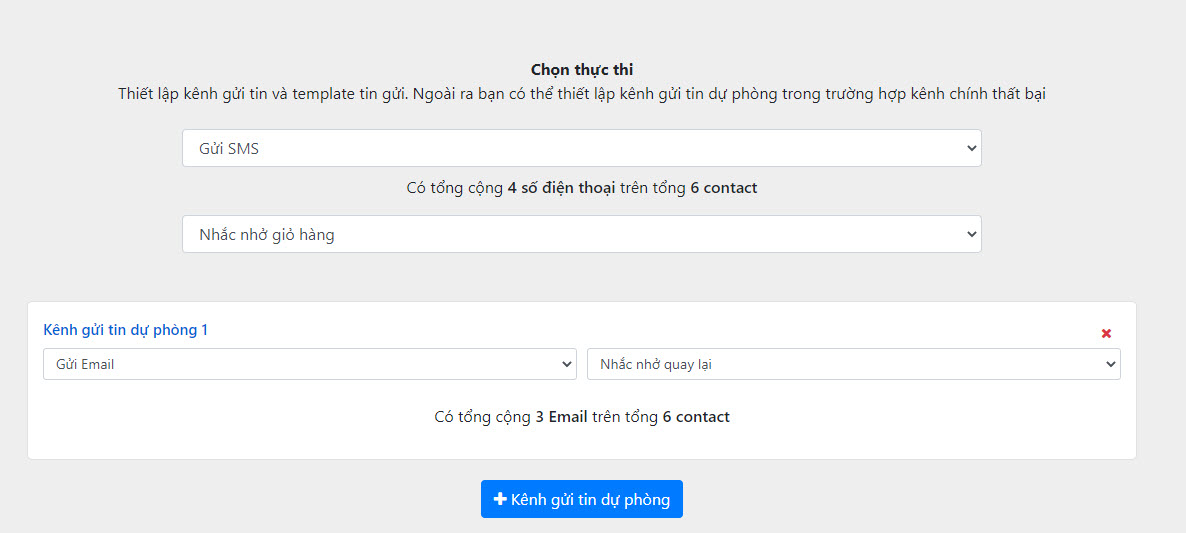
Bạn có thể thêm kênh gửi tin dự phòng 2 để dự phòng cho kênh dự phòng 1.
Những lý do có thể khiến thông điệp được gửi tới khách hàng của bạn thất bại:
+ Số điện thoại khách hàng của bạn không đăng ký sử dụng Zalo/ Viber
+ Khách hàng của bạn có đăng ký Zalo nhưng sử dụng trên phiên bản cũ không hỗ trợ nhận tin ZNS
+ Khách hàng của bạn có đăng ký Zalo/Viber những trong thời gian gửi tin, khách hàng của bạn không ở trạng thái online trên ứng dụng Viber/Zalo (quá thời gian gửi tin (timeout))
+ Số điện thoại của khách hàng ngoài vùng phủ sóng, số điện thoại không tồn tại
+ Email không tồn tại, hệ thống nhà cung cấp gửi email bị lỗi, hệ thống GAPONE lỗi
5. Sau khi hoàn thành thiết lập kênh và mẫu gửi tin, bạn nhấn nút Tiếp tục để chuyển đến màn hình thiết lập lịch chạy của chiến dịch
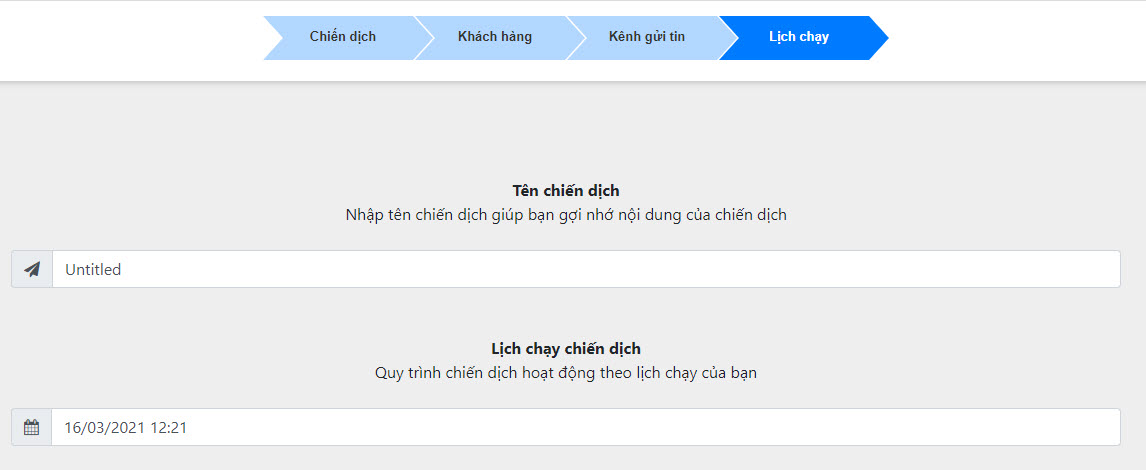
- Nhập tên của chiến dịch
- Thiết lập ngày giờ chạy chiến dịch
6. Sau khi thiết lập ngày giờ chạy và tên chiến dịch, nhấn nút Lưu để hoàn thành tạo chiến dịch gửi đồng loạt
- Chiến dịch sau khi được tạo sẽ có trạng thái Chờ duyệt. Khi ở trạng thái này bạn có thể nhấn sửa lại chiến dịch hoặc xóa đi chiến dịch vừa tạo nếu bạn muốn
¶ Gửi tự động theo luồng (automation)
Với trình tạo luồng tự động, bạn có thể tạo quy trình làm việc hoàn toàn tự động phù hợp với mục tiêu marketing của bạn. Marketing tự động giúp bạn tiết kiệm thời gian trong việc tạo các chiến dịch truyền thông, nó giúp bạn có thể chạy chiến dịch mà không phải lọc dữ liệu đầu vào trên các file dữ liệu như cách truyền thống bạn vẫn làm.
Luồng tự động là một chuỗi các sự kiện chạy khi được kích hoạt bởi các điều kiện bắt đầu mà bạn thiết lập, nó được kết hợp bới các sự kiện được kích hoạt, các điều kiện logic và các hành động. Bạn có thể kết hợp các yếu tố này theo những cách khác nhau để tạo ra một quy trình tự động hóa hoàn hảo cho chiến dịch truyền thông của bạn.
Về cơ bản, những gì bạn cần xác định trong chiến dịch của bạn là:
- Who? - Ai sẽ là người được vào luồng tự động?
- When/ What/How/Where - Khi nào/ Hành động ở đâu/ Hành động như thế nào/ Hành động gì thì họ được vào luồng tự động?
- Hệ thống tác động gì tới họ sau sự kiện?
Trước khi thiết lập chiến dịch, bạn cần có:
1. Danh sách khách hàng. Xem hướng dẫn tạo danh sách khách hàng tại đây
2. Nhóm khách hàng. Xem hướng dẫn tạo nhóm khách hàng tại đây
3. Mẫu gửi tin. Xem hướng dẫn tạo mẫu gửi tin tại đây
Các bước để tạo một chiến dịch gửi tự động:
- Truy cập danh mục Chiến dịch, nhấn nút Tạo mới
2. Nhấp chọn loại chiến dịch Gửi tự động theo luồng sau đó nhấn nút Tiếp tục để chuyển tới màn hình thiết lập luồng tự động
3. Khi vào màn hình Quy trình, giao diện Chọn nhóm khách hàng xuất hiện như được hiển thị trong hình ảnh sau đây.
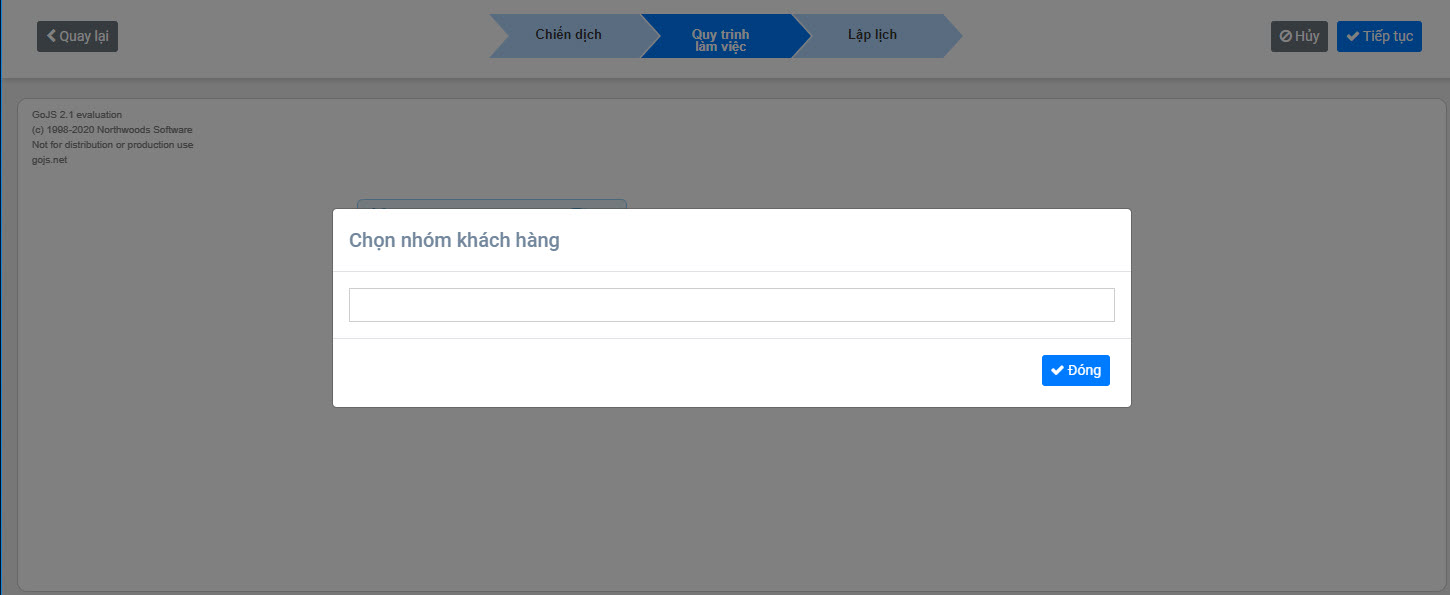
Trong bước này, bạn chỉ định nhóm khách hàng được đưa vào Chiến dịch của mình.
Lưu ý:
- Bạn có thể chọn nhiều nhóm trong 1 chiến dịch, hệ thống sẽ tự động hợp nhất dữ liệu khách hàng của tất cả các nhóm để loại trừ đi các dữ liệu trùng lặp.
- Với các chiến dịch mà thực thi là gửi Email, SMS, Viber, Zalo, Voice cần các tham số email/ số điện thoại thì nhóm khách hàng chứa thông tin khách hàng cụ thể
- Với nhóm khách hàng là “Ghé thăm website” , bạn chỉ có thể thiết lập thực thi cho chiến dịch bằng thông báo đẩy (web push notification)
4. Sau khi chọn một hoặc nhiều nhóm khách hàng, hãy nhấp vào nút + để thêm ít nhất một sự kiện vào Chiến dịch của bạn. Sự kiện Chiến dịch bao gồm sự kết hợp của các thực thi, sự kiện và / hoặc điều kiện như thể hiện trong hình ảnh sau:
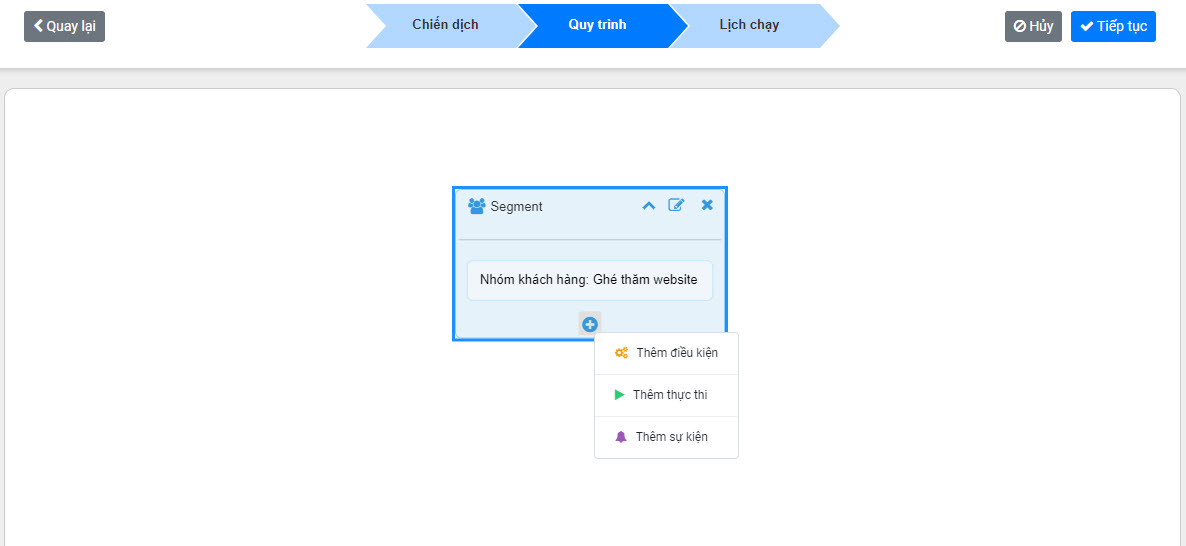
Để biết thêm thông tin về các thực thi, điều kiện, sự kiện của Chiến dịch, hãy xem các chủ đề sau:
5. Sau khi thiết lập xong quy trình chiến dịch, nhấn nút Tiếp tục để chuyển tới màn hình thiết lập thời gian chiến dịch có hiệu lực.
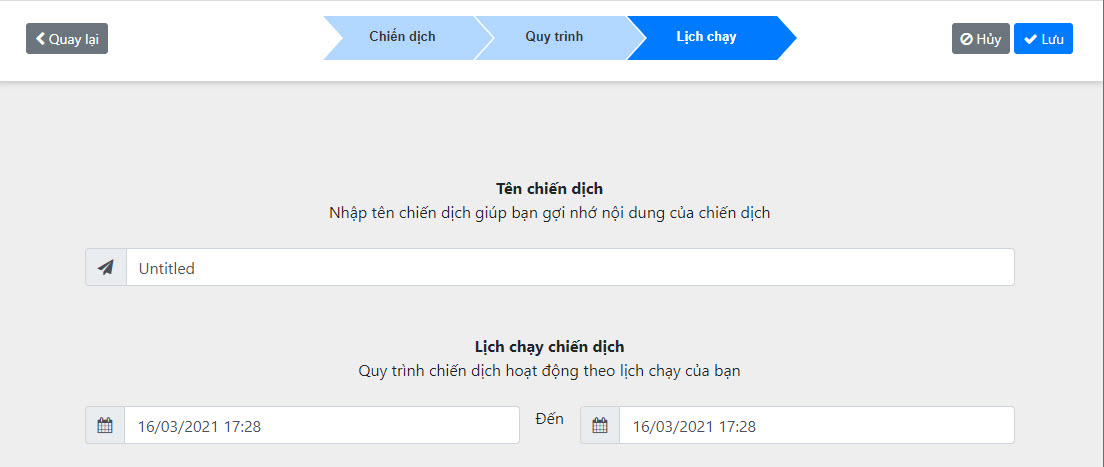
- Nhập tên của chiến dịch
- Thiết lập thời gian bắt đầu có và hết hiệu lực của chiến dịch
6. Sau khi thiết lập ngày giờ chạy và tên chiến dịch, nhấn nút Lưu để hoàn thành tạo chiến dịch gửi tự động theo luồng
- Chiến dịch sau khi được tạo sẽ có trạng thái Chờ duyệt. Khi ở trạng thái này bạn có thể nhấn sửa lại chiến dịch hoặc xóa đi chiến dịch vừa tạo nếu bạn muốn
¶ Kích hoạt chiến dịch
1. Để kích hoạt một chiến dịch đã được tạo trước đó, truy cập danh mục Chiến dịch => Hệ thống hiển thị danh sách các chiến dịch bạn đã tạo ra trên hệ thống
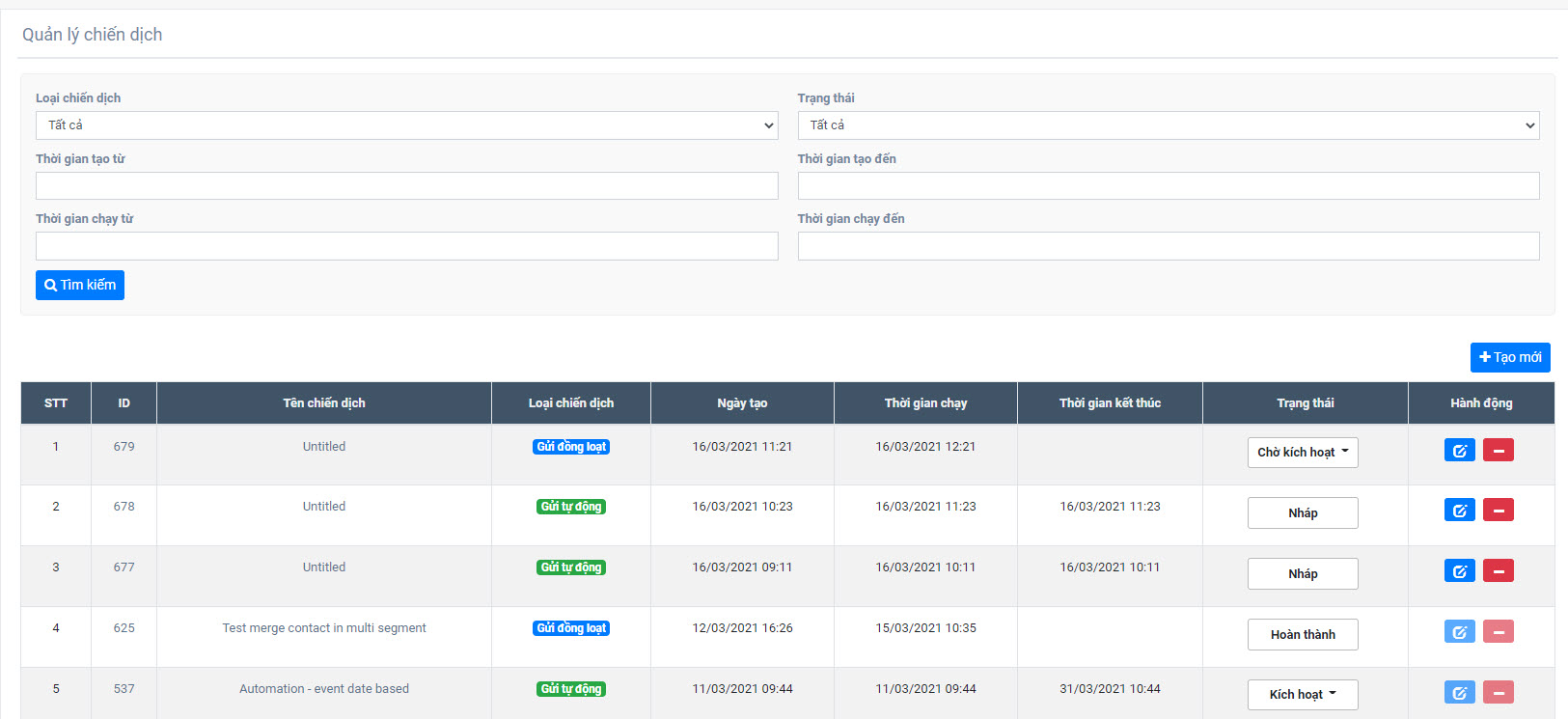
2. Chọn 1 chiến dịch cần kích hoạt đang ở trạng thái Chờ kích hoạt, nhấn vào menu xổ xuống Chờ kích hoạt sau đó chọn Kích hoạt.
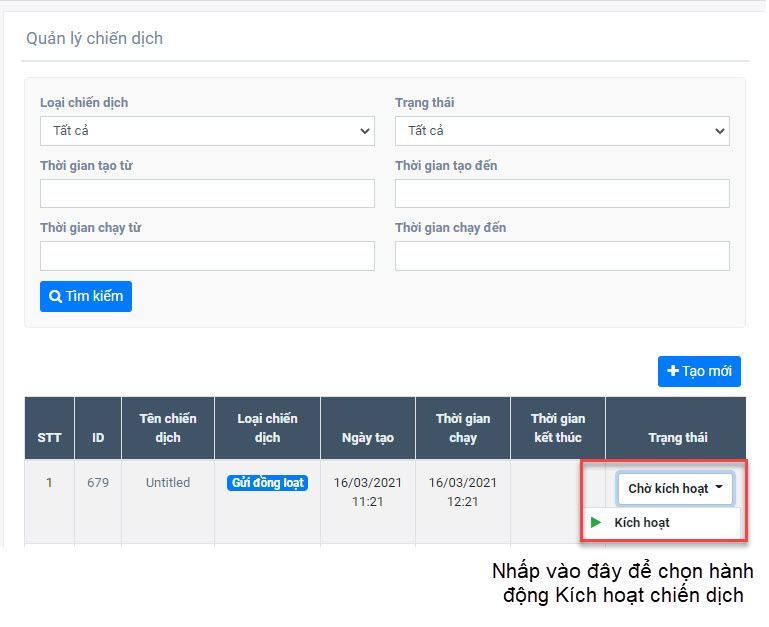
Hệ thống sẽ hiển thị giao diện yêu cầu bạn xác nhận trước khi thực sự kích hoạt chiến dịch.
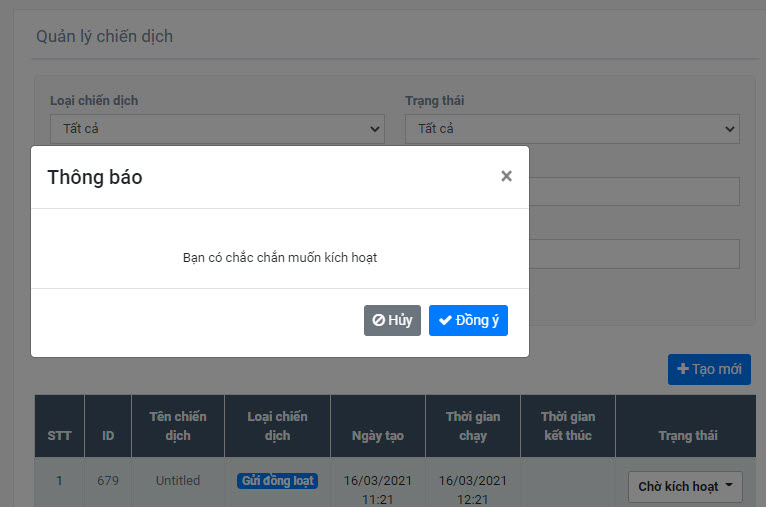
+ Nhấn nút Đồng ý để xác nhận chắc chắn kích hoạt chiến dịch
+ Nhấn nút Hủy để hủy bỏ hành động kích hoạt chiến dịch
¶ Xóa chiến dịch
Chiến dịch chỉ được xóa khi và chỉ khi chiến dịch đang ở trạng thái Chờ duyệt hoặc Nháp
1. Để xóa một chiến dịch đã được tạo trước đó, truy cập danh mục Chiến dịch => Hệ thống hiển thị danh sách các chiến dịch bạn đã tạo ra trên hệ thống
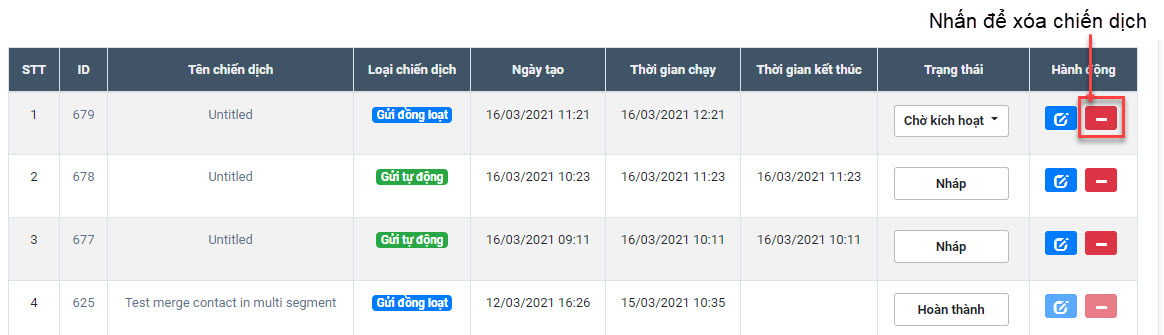
2. Hệ thống sẽ hiển thị giao diện yêu cầu bạn xác nhận trước khi thực sự xóa chiến dịch.
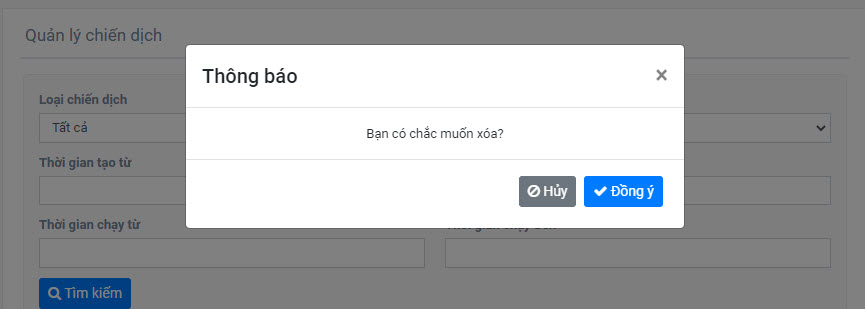
+ Nhấn nút Đồng ý để xác nhận chắc chắn xóa chiến dịch
+ Nhấn nút Hủy để hủy bỏ hành động xóa chiến dịch
¶ Sửa chiến dịch
Chiến dịch chỉ được sửa khi và chỉ khi chiến dịch đang ở trạng thái Chờ duyệt hoặc Nháp hoặc Dừng
1. Để sửa một chiến dịch đã được tạo trước đó, truy cập danh mục Chiến dịch => Hệ thống hiển thị danh sách các chiến dịch bạn đã tạo ra trên hệ thống
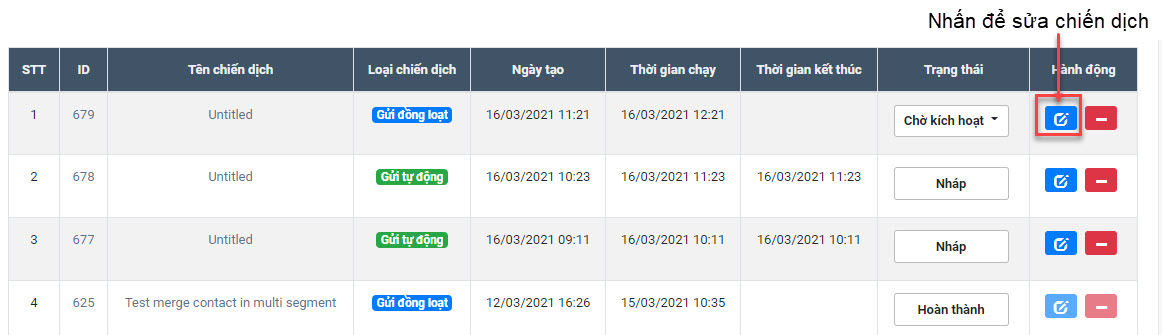
2. Nhấn biểu tượng cập nhật ở bản ghi cần sửa, hệ thống sẽ chuyển vào màn hình cho bạn thay đổi các thông tin của chiến dịch. Các bước thực hiện tương tự như khi tạo mới
¶ Dừng chiến dịch
Tính năng này áp dụng cho chiến dịch Gửi đồng loạt đã kích hoạt nhưng chưa đến thời gian chạy và chiến dịch Gửi tự động đang ở trạng thái Kích hoạt
1. Để dừng chiến dịch, truy cập danh sách chiến dịch sau đó chọn chiến dịch cần Dừng
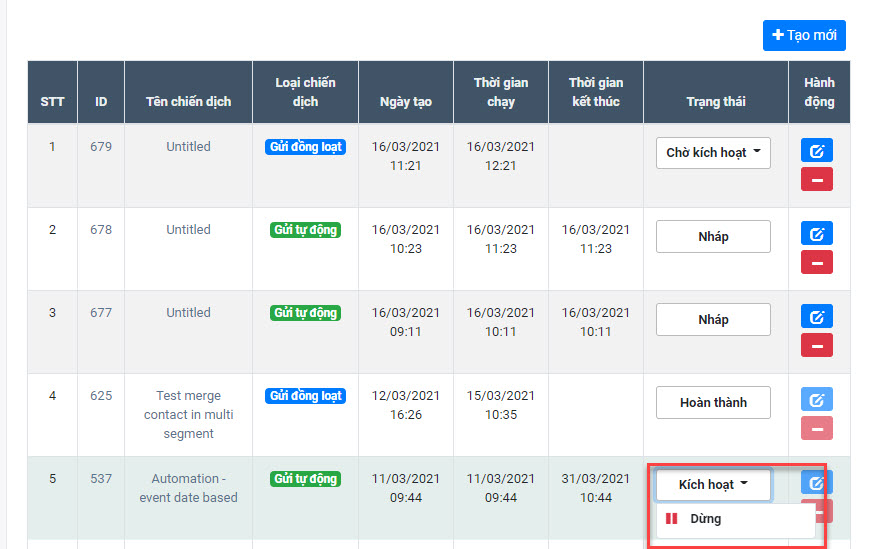
2. Hệ thống sẽ hiển thị giao diện yêu cầu bạn xác nhận trước khi thực sự dừng chiến dịch.
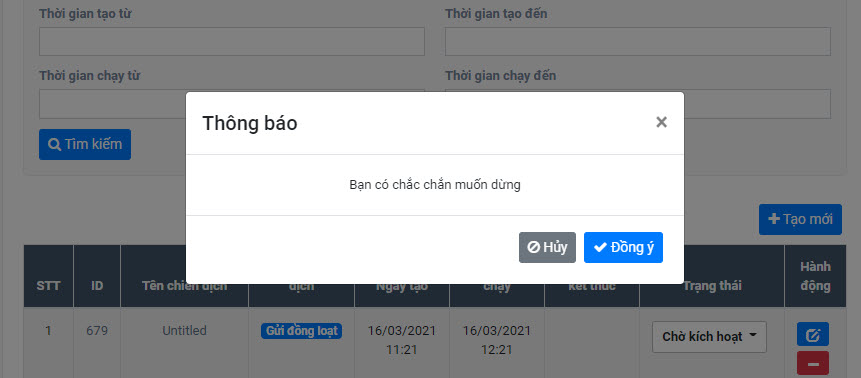
+ Nhấn nút Đồng ý để xác nhận chắc chắn dừng chiến dịch
+ Nhấn nút Hủy để hủy bỏ hành động dừng chiến dịch
- Với chiến dịch Gửi đồng loạt, khi được dừng thì hệ thống sẽ được đẩy dữ liệu gửi tin sang bên các nhà cung cấp
- Với chiến dịch Gửi tự động, sẽ có các trường hợp xảy ra như sau:
+ Chiến dịch đang chạy, từ thời điểm người dùng dừng chiến dịch hệ thống sẽ không tiếp tục trigger các sự kiện trên luồng tự động cho tới khi chiến dịch được kích hoạt trở lại
+ Chiến dịch được kích hoạt nhưng chưa đến lịch chạy, hệ thống sẽ không làm gì cả