Bài viết này giới thiệu về các tính năng của mô đun Quản lý khách hàng. Chúng tôi sẽ có những ví dụ cụ thể hướng dẫn bạn sử dụng các tính năng và tìm chúng ở đâu trong tài khoản GAPONE của bạn
¶ Danh sách khách hàng
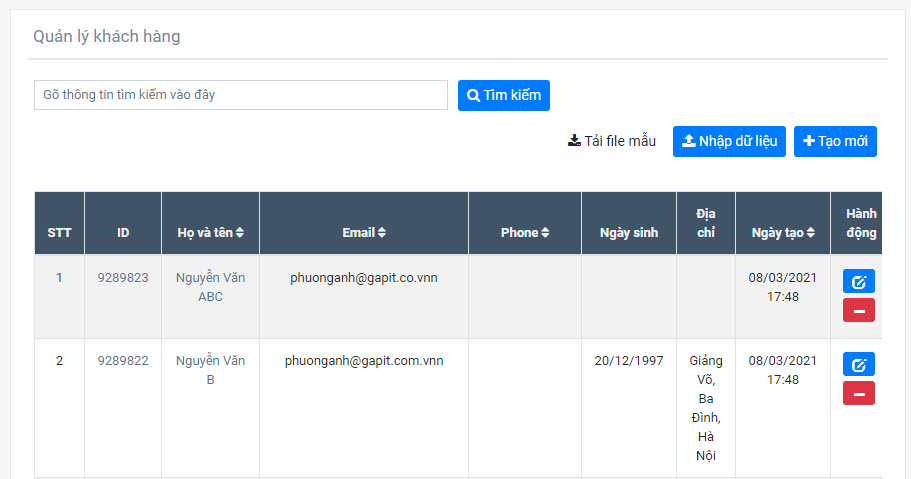
Đây là trang bạn sẽ thấy khi nhấp vào danh mục “Khách hàng" ở menu bên trái màn hình. Nó sẽ hiển thị một danh sách các khách hàng được sắp xếp theo ID
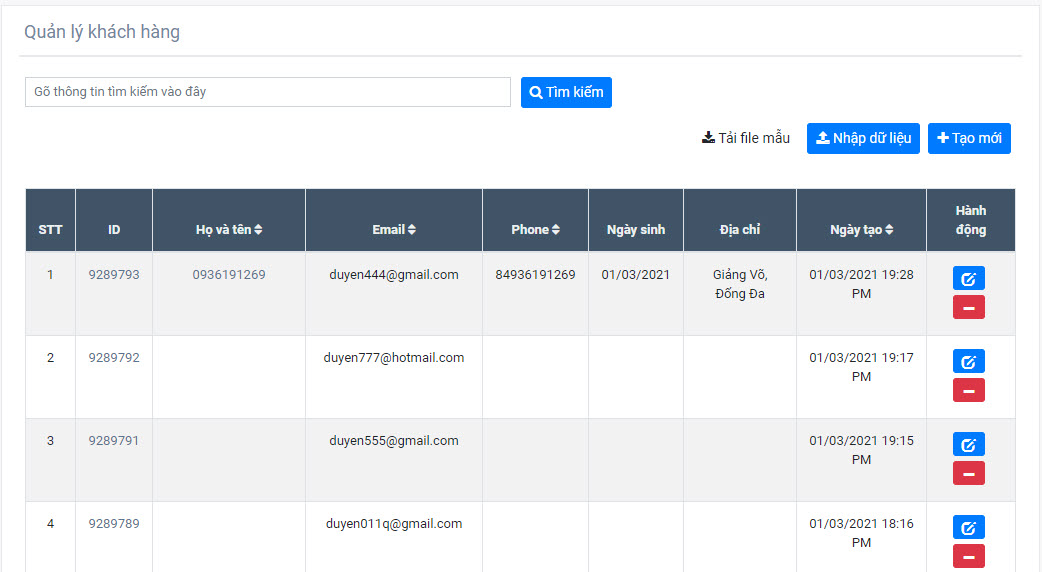
- Bạn có thể tìm kiếm khách hàng bằng cách nhập từ khóa vào ô tìm kiếm và xem thông tin chi tiết của khách hàng
- Nhấp vào ID hoặc Họ tên của một khách hàng sẽ mở ra thông tin chi tiết của khách hàng đó
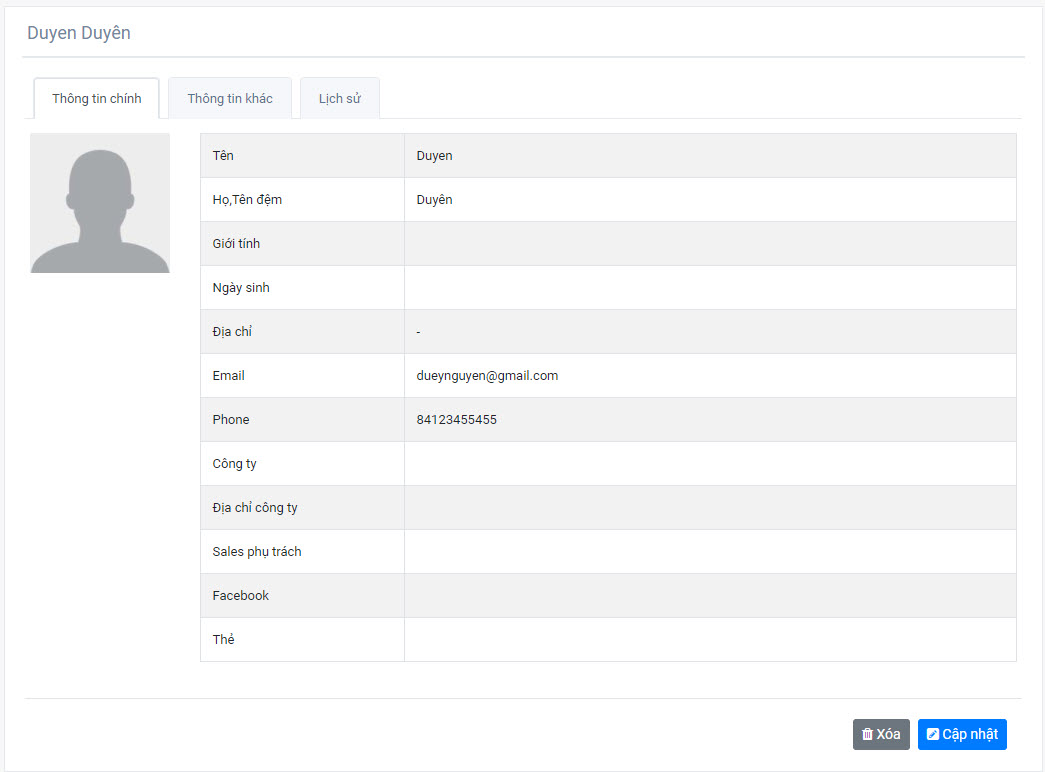
¶ Xem chi tiết thông tin khách hàng
Thông tin khách hàng chi tiết bao gồm tất cả các thông tin về khách hàng mà bạn thu thập được.
¶ Xóa khách hàng
Để xóa một khách hàng:
1. Truy cập danh mục “Khách hàng” ở menu bên trái màn hình để vào danh sách khách hàng
2. Tìm kiếm khách hàng cần xóa sau đó nhấn vào biểu tượng xóa ở cột Hành động

3. Bạn sẽ thay một thông báo xác nhận xóa. Nhấp vào nút Đồng ý để xác nhận
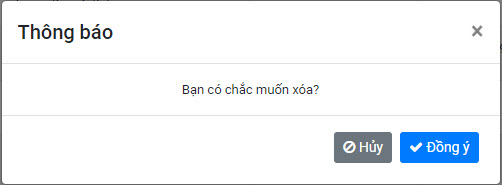
Nếu không chắc muốn xóa, bạn nhấp vào nút Hủy
Khi bạn xóa một liên hệ trong hệ thống, hồ sơ khách hàng và các lịch sử hành vi liên quan đến khách hàng sẽ tự động bị xóa.
¶ Import data
Bạn có thể nhập dữ liệu khách hàng từ file. Với tính năng nhập dữ liệu, bạn có thể ánh xạ các cột trong tệp của bạn với các trường dữ liệu khách hàng trong tài khoản GAPONE của bạn. Bạn cũng có thể tạo thêm các trường dữ liệu mới để ánh xạ
Trước khi tải tệp tin lên hệ thống GAPONE, bạn cần chuẩn hóa file định tải lên:
- Định dạng hỗ trợ: .xls, .xlsx, .csv
- Dung lượng tối đa của tệp tin trong một lần tải lên: 10MB
- Dữ liệu các bản ghi tải lên bắt buộc phải có trường số điện thoại hoặc email hoặc cả hai
- Giá trị số điện thoại tải lên chỉ hỗ trợ 2 định dạng 84xxxxxxxxx và 0xxxxxxxxx
- Giá trị giới tính (kiểu boolean): những dữ liệu trong file của bạn ghi là Female/Nu/Nữ hệ thống sẽ nhận diện giới tính là Nữ, nếu ghi là Male/Nam hệ thống sẽ nhận diện giới tính là Nam
- Giá trị cho trường ngày tháng phải có định dạng dd/mm/yyyy (ví dụ 20/10/2021)
- Các trường email phải đảm bảo viết đúng chính tả và đúng định dạng
Các bước để tải tập tin lên hệ thống:
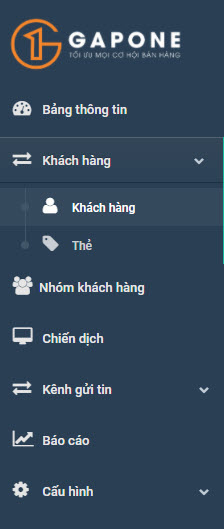
- Nhấp vào thư mục “Khách hàng” ở menu bên trái
2. Nhấp vào nút “Nhập dữ liệu”
3. Nhấp vào nút “Chọn tệp”
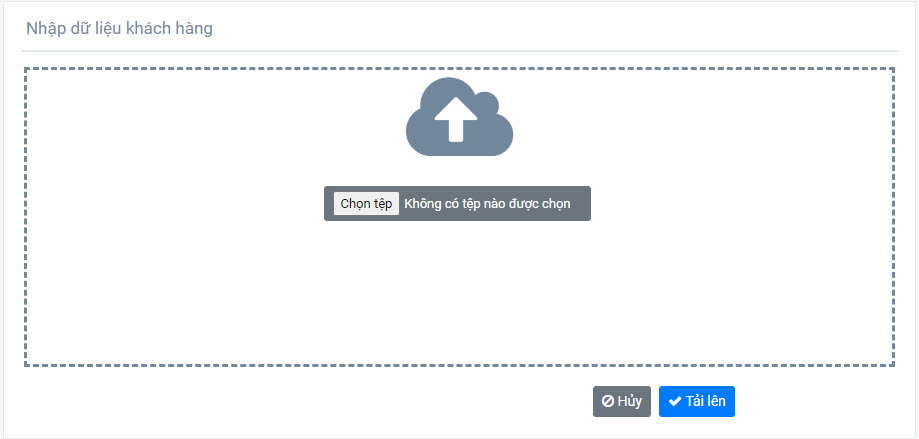
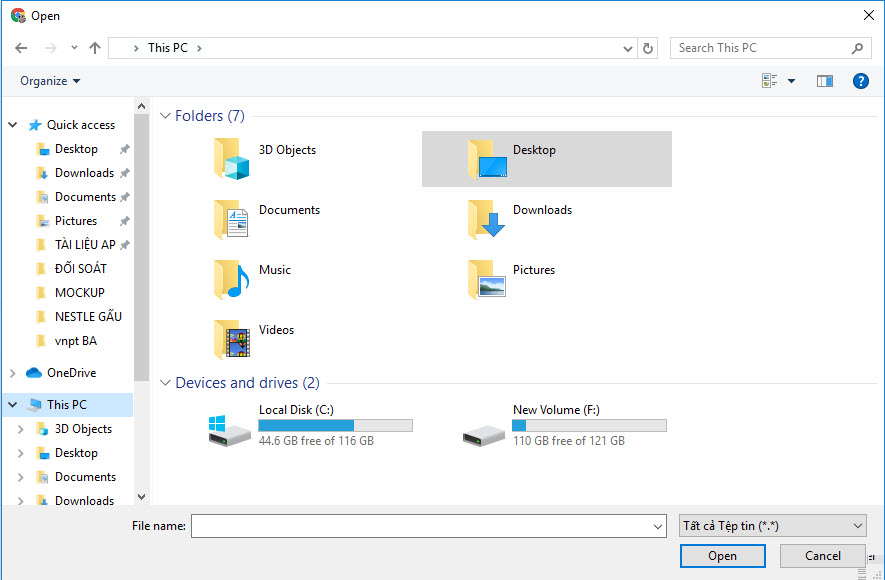
4. Một trình duyệt tệp sẽ xuất hiện. Chọn tệp bạn muốn nhập và nhấp vào tệp đó để chọn sau đó nhấn nút “Tải lên”
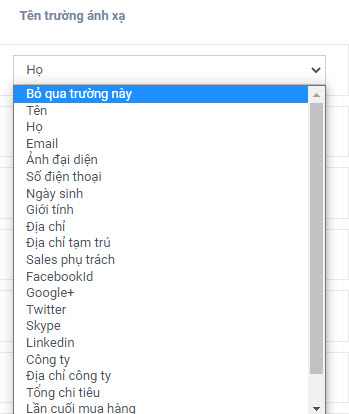
5. Tệp của bạn sẽ được xử lý và chuyển hướng dến màn hình ánh xạ các cột trong tệp với các trường dữ liệu trong tài khoản. Để chọn trường ánh xạ, bạn nhấp vào menu thả xuống cho từng trường:
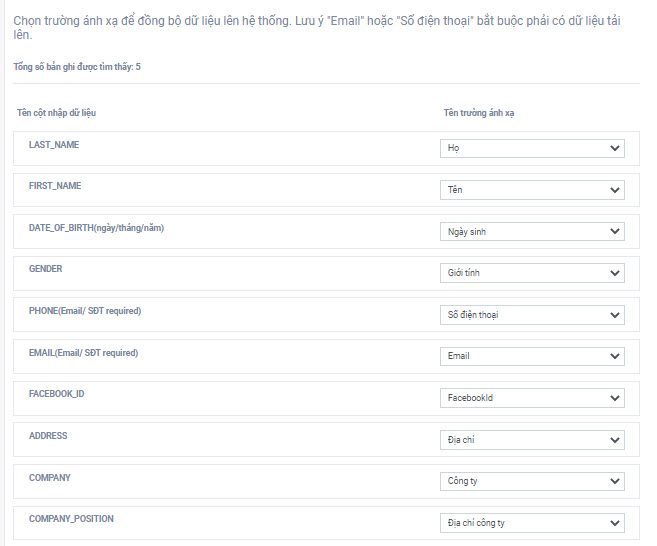
Nếu như không muốn nhập dữ liệu từ chột nào thì chọn “Bỏ qua trường này” từ danh sách các mục trong menu thả xuống
Để tạo thuộc tính mới trực tiếp từ trang nhập dữ liệu thì nhấp vào “Tạo thộc tính mới” từ danh sách các mục trong menu thả xuống
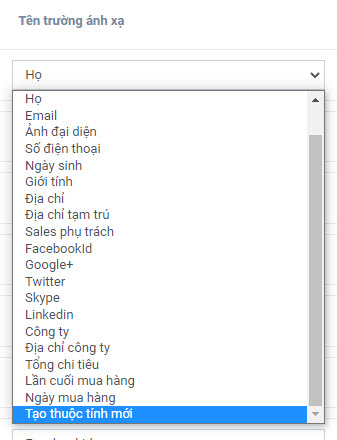
Lưu ý: bất kỳ thuộc tính mới nào được thêm trong quá trình nhập dữ liệu cũng sẽ được thêm vào danh sách các thuộc tính contact động. Xem thêm về mục Thuộc tính
6. Chọn nhóm mà bạn muốn đưa các khách hàng vào bằng cách chọn nhóm từ danh sách nhóm trong menu thả xuống

Lưu ý: Bước này là tùy chọn không bắt buộc. Nếu chưa có nhóm, bạn có thể tạo nhóm trước. Xem hướng dẫn Tạo nhóm
7. Nhập các thẻ mà bạn muốn áp dụng cho tất cả các khách hàng sau khi chúng được nhập.

Bạn có thể gán thẻ cho khách hàng bằng cách gõ từ bàn phím để tìm kiếm thẻ từ danh sách đã tạo trước đó
Hoặc gõ thẻ rồi nhấn enter để tạo thẻ mới. Bất kì thẻ mới nào được thêm trong quá trình nhập dữ liệu cũng sẽ được thêm vào danh sách các thẻ. Xem thêm về mục quản lý thẻ
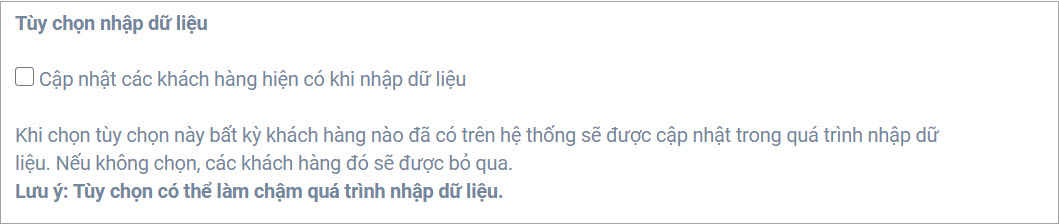
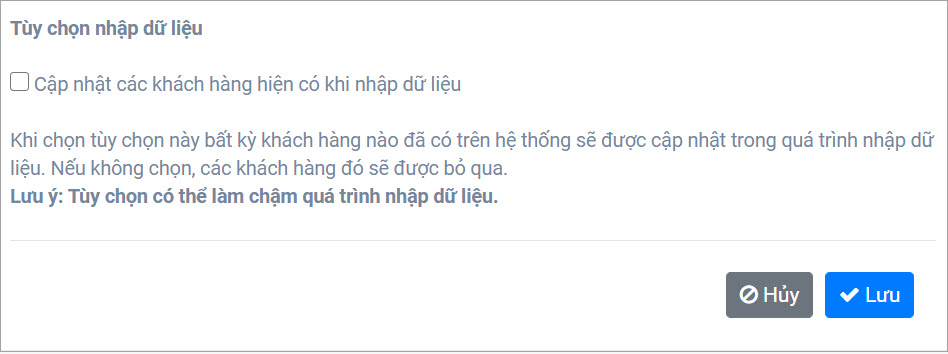
8. Cài đặt “Cập nhật các khách hàng hiện có khi nhập dữ liệu” sẽ tìm kiếm các thông tin khách hàng có số điện thoại hoặc email phù hợp trong tài khoản của bạn và cập nhật bổ sung thêm các dữ liệu hồ sơ khách hàng. Nếu không chọn cài đặt thì các số điện thoại hoặc email đã tồn tại trong tài khoản, hệ thống sẽ tự động bỏ qua khi nhập dữ liệu
9. Nhấp vào nút “Lưu” để hoàn tất quá trình nhập dữ liệu
Quá trình nhập dữ liệu sẽ phụ thuộc vào kích thước tập tin tải lên và các cấu hình tùy chọn bạn đã thiết lập. Hầu hết các tệp sẽ được nhập lên trong vòng 10 phút.
Sau khi quá trình nhập dữ liệu hoàn tất, bạn có thể xem được kết quả nhập dữ liệu

Trên giao diện hiển thị kết quả, bạn có thể thấy:
- Số lượng bản ghi được tìm thấy trong tệp tin tải lên
- Số lượng bản ghi được nhập thành công
- Số lượng bản ghi nhập thất bại
Để kiểm tra các bản ghi nhập thất bại vì lý do gì, bạn có thể nhấp vào số lượng bản ghi thất bại để download tập tin về máy.