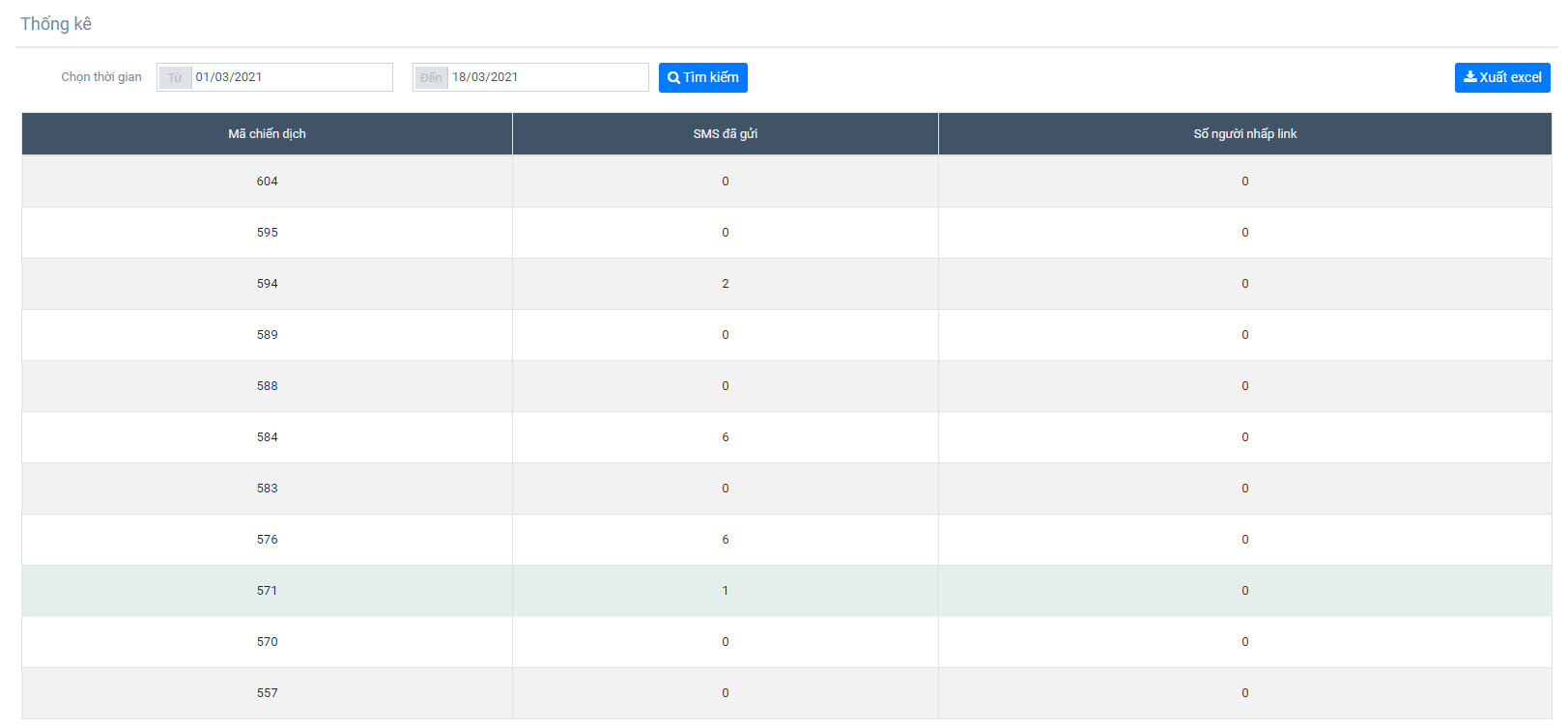
Hệ thống xây dựng một báo cáo tùy chỉnh cho phép bạn tự tạo ra. Bạn chọn tham số cũng như các chỉ số để quyết định cách chúng được hiển thị.
¶ Tạo báo cáo tùy chỉnh
- Đăng nhập vào hệ thống GAPONE
- Nhấp vào danh mục Báo cáo
- Nhấn nút Tạo mới
- Ở tab Thông tin chung bạn cần nhập Tên báo cáo
- Nếu bạn chọn Gửi email báo cáo = Có (tính năng coming soon)
- Bạn sẽ phải thiết lập địa chỉ email sẽ nhận báo cáo trong trường Gửi email báo cáo tới.
Bạn có thể nhập nhiều địa chỉ email để cho phép nhiều người trong doanh nghiệp của bạn cùng nhận được email báo cáo này bằng cách nhập các địa chỉ email phân cách nhau bởi dấu phảy
Nếu bạn muốn nhập thông tin người nhân email phụ thì bạn có thể nhập thông tin email của người đó vào trường CC hoặc BCC
- Bạn cần thiết lập thời gian gửi báo cáo . Hệ thống cung cấp 3 tùy chọn: gửi báo cáo theo ngày, theo tuần, theo tháng. Tùy theo mỗi tùy chọn của bạn, bạn cần thiết lập thêm thông tin thời gian gửi
- Nếu bạn chọn gửi báo cáo theo ngày: bạn cần thiết lập giờ gửi báo cáo. Hệ thống sẽ lấy dữ liệu của ngày hôm trước và tự động gửi vào email cho những người được gán
- Nếu bạn chọn gửi báo cáo theo tuần: bạn cần thiết lập thứ nhận và giờ gửi báo cáo. Hệ thống sẽ lấy dữ liệu của 7 ngày trước để tự động gửi vào email của những người được gán tại thời điểm bạn chỉ định
- Nếu bạn chọn gửi báo cáo theo tháng: bạn cần thiết lập ngày giờ gửi báo cáo. Hệ thống sẽ lấy dữ liệu của tháng trước để tự động gửi vào email của những người được gán đúng thời điểm bạn chỉ định
Ví dụ: Bạn muốn nhận báo cáo đối soát sản lượng gửi thông điệp trên hệ thống 1 tháng/ 1 lần vào 9 giờ sáng ngày đầu của tháng kế tiếp. Bạn sẽ thiết lập như sau:
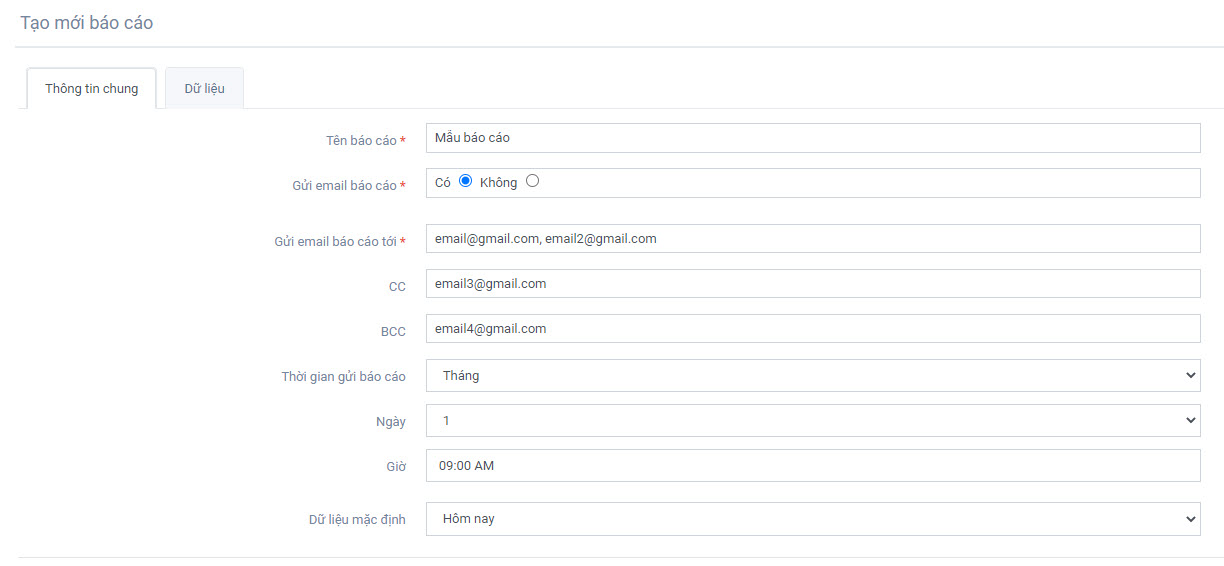
Khi đó đúng 9:00 sáng ngày 1 hàng tháng hệ thống sẽ tự động gửi báo cáo sản lượng của tháng trước cho bạn.
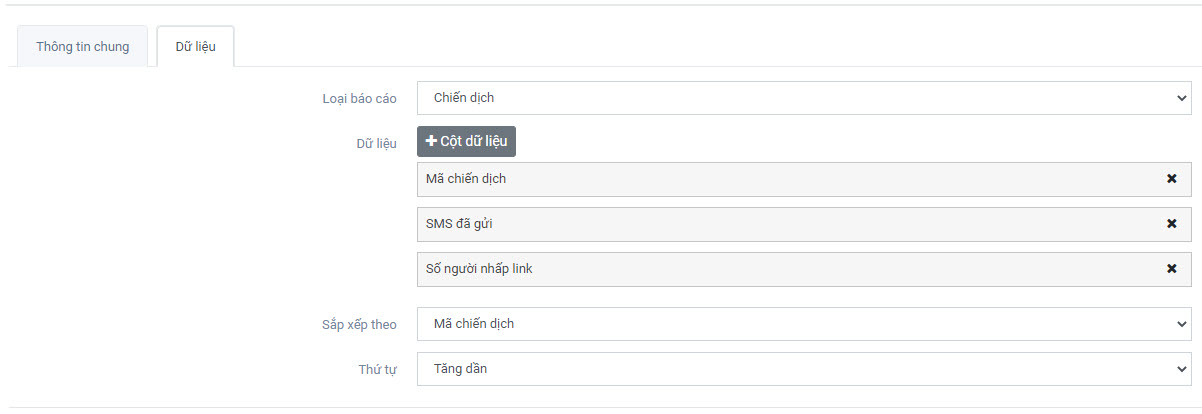
5. Ở tab Dữ liệu bạn sẽ thiết lập các số liệu bạn muốn hiển thị trên bảng báo cáo online của bạn.
- Chọn loại báo cáo: Campaign
- Nhấp + Cột dữ liệu để chọn những dữ liệu bạn muốn hiển thị trên báo cáo online
Bạn phải xác định ít nhất một cột dữ liệu trong báo cáo
- Bạn có thể chọn để sắp xếp bảng dữ liệu theo một cột dữ liệu trên báo cáo và chọn sắp xếp theo thứ tự tăng hoặc giảm (ví dụ chọn sắp xếp báo cáo theo mã chiến dịch giảm dần)
6. Nhấn nút Lưu để hoàn thành tạo báo cáo tùy chỉnh
¶ Xem báo cáo
- Truy cập vào danh mục Báo cáo
- Nhấp vào tên báo cáo đã được tạo
- Di chuyển con chuột xuống mục Thống kê để xem dữ liệu báo cáo